Posts

Showing posts with the label sublime

sublime sublimeMerge

sublime sublimeMerge

sublime 외부 터미널에 실행 결과 보여주기

외부 터미널에 실행 결과 보여주기 1. 메뉴에서 Tools > Build System > New Build System 을 선택한 후, 다음 내용으로 바꿉니다. {    "selector": "source.python",    "windows": {        "shell_cmd": "start \"$file_name\" cmd /c \"python $file_name & pause\"",    },    "linux": {        "shell_cmd": "xterm -T \"$file_name\" -e \"python $file_name; echo Press enter to exit... & read\"",    } } 2. Ctrl + S 를 눌러서  파일 이름을 new_python.sublime-build 로 해서 저장합니다. 3. 메뉴에서 Tools > Build System > new_python 을 선택합니다. 4. Ctrl + b 를 눌러서 실행하면 윈도우의 경우 명령 프롬프트, 리눅스의 경우 터미널에 실행결과가 보입니다.
sublime 한글관련문제

Image
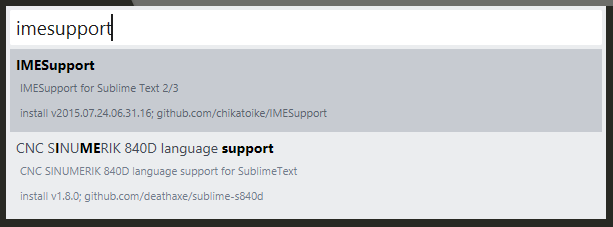
한글 관련 문제 해결 8-1. 한글 입력시 한글자 늦게 입력되는 현상(다음 글자 입력시 바로 전에 입력한 글자가 보입니다.)을 해결하기 위해 IMESupport 패키지를 설치합니다. 완벽하게 해결은 안되지만 없는 것 보다는 낫습니다. 8-2. 한글 폰트 설정을 위해  메뉴에서 Preferences  > Settings 을 선택합니다. 두개의 창 중 오른쪽에 있는 User에 다음 내용을 입력합니다. D2Coding 대신에 원하는 폰트이름을 입력하면 됩니다. {     "font_face" : "D2Coding" ,     "font_size" : 12 ,     "ignored_packages" :    [         "Vintage"    ],     //현재 커서 있는 줄 강조     "highlight_line" : true ,     //탭간격     "tab_size" : 4 ,     "translate_tabs_to_spaces" : true , } 저장하면 바로 폰트가 반영됩니다.

sublime python SublimeCodeIntel

Image
SublimeCodeIntel 7-1. SublimeCodeIntel 플러그인은 키워드 입력도중에 자동완성 가능한 키워드들을 보여줍니다. 다른 플러그인을 설치했던 방법대로 SublimeCodeIntel을 검색하여 설치를 해줍니다. 설치가 완료된 후… 7-2. if를 입력하면 자동완성 팝업이 보입니다. if를 선택하고 엔터를 입력하면 기본 구조를 완성해 줍니다.

sublime python SublimeLinter

Image
SublimeLinter 6-1. SublimeLinter은 실시간 문법 검사를 제공하는 플러그인입니다. 앞에서 소개한대로 Ctrl + Shift + P를 입력하여 보이는 입력창에 Install을 입력합니다. Package Control:Install Package 항목을 선택합니다. 입력창에 SublimeLinter를 검색해서 설치합니다. 6-2. 설치를 완료하려면 추가 작업이 필요합니다. 6-3. Ctrl + N을 눌러 새로운 파일을 엽니다. https://bootstrap.pypa.io/get-pip.py  를 방문하여 보이는 코드를 복사하여 Sublime Text에 붙여넣기를 합니다.   Ctrl + S 를 입력하여 get-pip.py 이름으로 저장해 주고, Ctrl + B를 입력하여 실행시킵니다. 문제 없이 설치되면 하단에 있는 상태창에 "Successfully installed pip-10.0.1 wheel-0.31.1" 메시지가 보입니다. 6-4. 명령 프롬프트 를 실행시켜 다음 한 줄을 입력 후 엔터를 입력합니다. pip3 install flake8 6-5. Sublime Text에서 앞에서 했던 방법으로 SublimeLinter-flake8를 검색하여 설치합니다. 설치완료되면 Sublime Text를 종료시켰다가 다시 실행시킵니다. 6-6. 앞에서 작성했던 코드를 약간 수정하면 에러를 발생한 줄 앞에 빨간 동그라미가 보입니다. 다시 문법에 맞게 수정해주면 해당 줄에 있던 빨간 동그라미가 사라집니다. 6-7. 동시에 여러 개의 문법 에러 발생해도 하나씩만 보여줍니다. 하나를 해결해야 다음 에러를 보여주는 방식입니다. 아래 예제에서도 두번째 줄 에러를 해결해야 첫번째 줄 에러가 표시됩니다. 6-8. 실시간 문법 검사가 아닌 코드를 저장할 때...

sublime python sublimeREPL

Image
python sublimeREPL  5-1. Sublime Text 3 하단에 파이썬 인터프리터 창을 열어 사용할 수 있게 해주는 플러그인입니다.   앞에서 소개한대로 Ctrl + Shift + P를 입력하여 보이는 입력창에 Install을 입력합니다. Package Control:Install Package 항목을 선택합니다. 입력창에 sublimerepl을 입력하고 아래 화면처럼 첫번째 항목으로 보이는 SublimeREPL를 선택합니다.   5-2. SublimeREPL 플러그인의 설치가 진행됩니다. 설치 완료 후, 하단에 다음과 같은 메시지가 출력됩니다. 이런 방식으로 필요한 플러그인들을 설치해주면 됩니다. 5-3. 플러그인을 보여줄 화면을 다음 두가지 방식으로 할 수 있습니다. 첫번째 방식은 창 하나 전체를 인터프리터로 사용하는 것입니다. 메뉴에서 Tools > SublimeREPL > Python > Python 을 선택합니다. 이제  파이썬 인터프리터에서 프로그래밍하듯이 할 수 있습니다. 5-4. 두번째 방식은 창을 분할하여 사용하는 방법입니다. Alt + Shift + 8을 눌러 화면분할로 새로운 파일을 열어둡니다. 메뉴에서 Tools > SublimeREPL > Python > Python 을 선택합니다. 이제 하단에 보이는 창에서 파이썬 인터프리터에서 프로그래밍하듯이 할 수 있습니다. 5-5. 파이썬 프로그램을 실행시킬때  sublimeREPL를 사용하는 방법입니다. 우선 단축키를 등록해야 합니다.  메뉴에서 Preferences > Key Bindings 를 선택하고 , 오른쪽에 보이는 창에서 [ ]사이에 아래 노란줄을 붙여넣기 해줍니다.   출처: https://foru...